Showing posts with label Hosting. Show all posts

Monday, April 14, 2014

Cara Install Joomla Di idHostinger

Sangat banyak fitur yang tersediapa pada idHostinger, mulai dari Website builder, Auto Installer, Hasilkan uang, Promosikan web, dan masih bannyak fitur lainnya yg tak kalah dengan Fitur penyedia hosting dan domain lainnya.
bagaimana cara install joomla di idhostinger. Terlebih dahulu teman-teman siapkan domain yang akan teman-teman gunakan (jika teman-teman ingin menggunakan domain sendiri), atau jikateman-teman masih tahap untuk pembelajaran, teman-teman bisa mendaftar ke domain gratis. Tetapi jika anda ingin menggunkan subdomain gratis, tentu hostinger sebagai hosting terbaik juga menyediakan sub domain yang tentunya juga gratis.

langkah-langkah Isntall Joomla Di idHostinger :

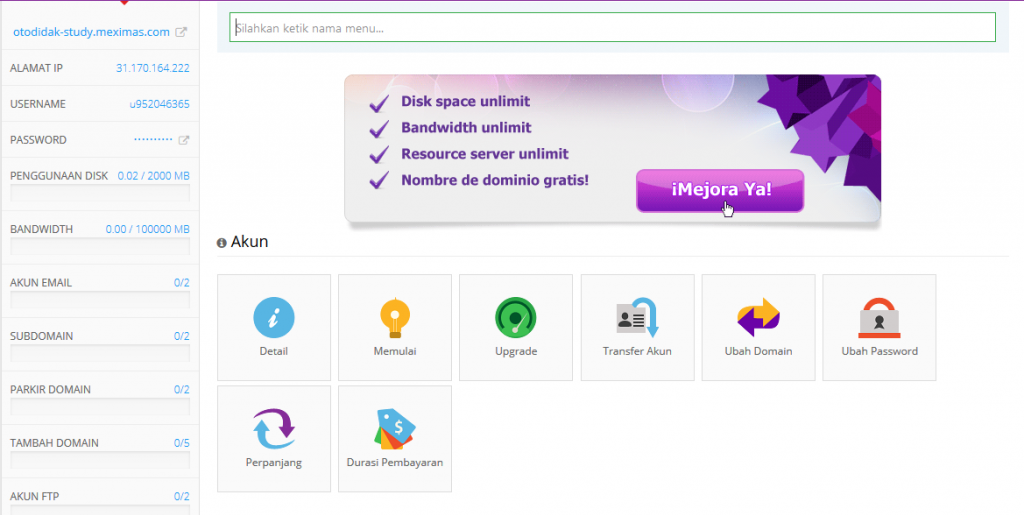
  • Masuk ke akun idHostinger. 
  • teman-teman harus membuat akun hosting dengan domain terlebih lahulu, Totorialnya bisa anda lihat di sini.
  • kemudian masuk ke akun hosting anda.
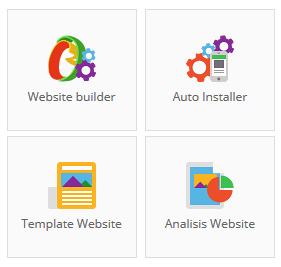
  • Pada halaman beranda, cari yang ada pada menu website, kemudian pilih / klik Auto Installer.
  • Maka akan muncul halaman dimana semua cms ada pada fasilitas Auto Installer.
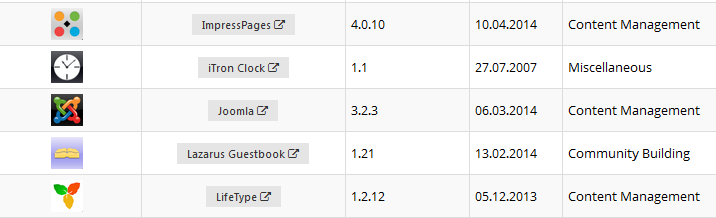
  • Kemudian cari cms Joomla dan Klik Install.

  • Maka akan diarahkan ke halaman install aplikasi Jooomla.
  • Kemudian isikan pada from konfigurasi install baru. mulai dari database, password database, username administrator, password administrator, dll.
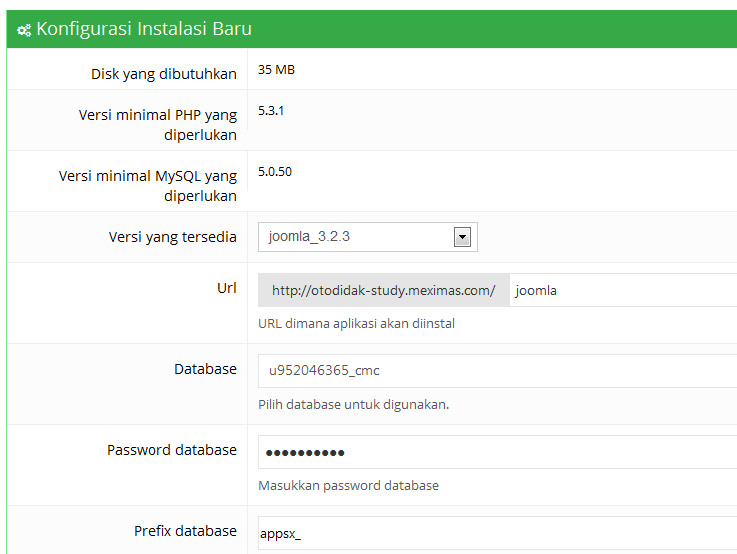
  • Kemudian klik install.
  • Tunggu beberapa saat sampai proses instalasi atau eksekusi selesai.
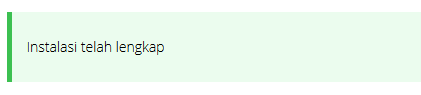
  • Ketika proses instalasi selesai, maka akan ada tulisan, ' Instalasi telah lengkap '
sekarang, mulailah teman-teman mengelola website anda, menjadi website tekenal, yang memiliki arikel - artikel terkesan, dll.

Friday, April 11, 2014

Cara Upload File Ke idHostinger Menggunakan FileZilla

Bagi teman-teman yang ingin upload file dengan ukuran besar, karena dengan menggunkan fiture file manager yang diberikan idhostinger atau penyedia hosting lainnya terbatas. maka dari itu jika ingin upload file dengan ukuran yang besar kita perlu menggunakan FileZilla. karena dengan menggunakan FileZilla, file yg berukuran besar dapat kita upload dengan cepat, sesuai dengan kecepatan internet yang di pakai.

sebelum memulai, teman-teman harus mempunyai aplikasi FileZilla, bagi yang belum Punya bisa download ke situs resminya secara gratis di sini.

Paduan upload file ke idHostinger menggunakan FileZilla :

  • kunjungi situs idHostinger, dan kemudian masuk menggunakan akun teman-teman. jika belum mempunyai akun, bisa melihat paduannya di sini.
  • Kemudian masuk pada akun hosting teman-teman.
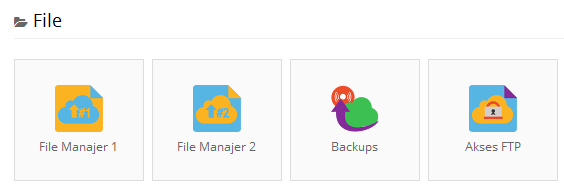
  • Pada halaman beranda, cari menu file daan kemudian pilih / klik Akses FTP.
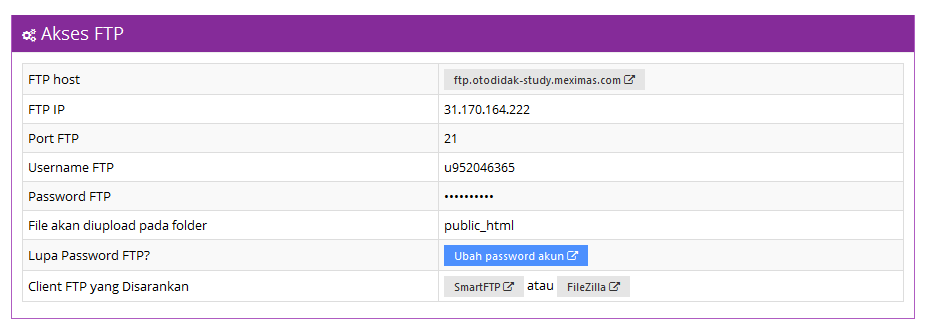
  •  maka teman-teman akan di arahkan pada halaman Akses FTP.
  • Harap diingat ataupun di catat, mulai dari FTP host Username FTP, Password FTP, serta portnnya. yg akan di gunakan untuk mengisi FTP pada aplikasi FileZilla.
  • Selanjutnnya buka aplikasi ileZilla.
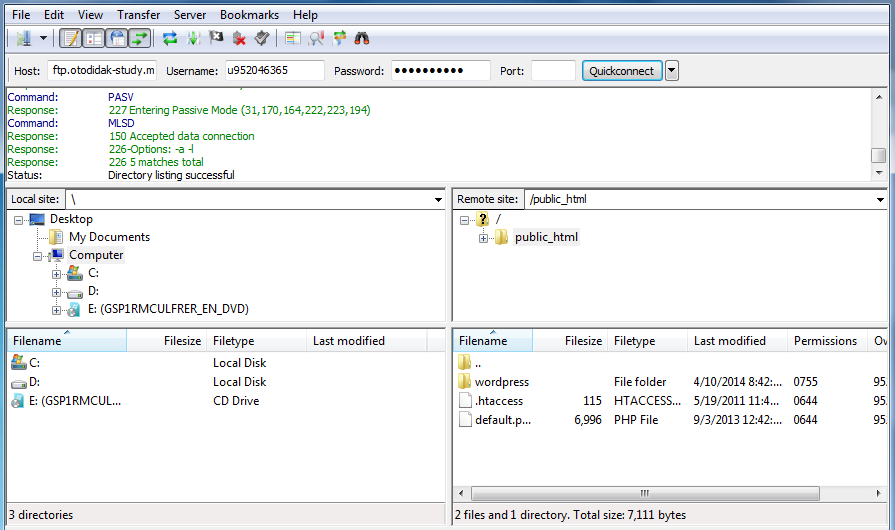
  • Kemudian isi pada kolom kosong tersebut dengan Akses FTP teman-teman yg sudah di catat atau yang anda ingat. setelah diisi klik Quickconnect.
  •  Setelah sukses terkoneksi. akan tampil seperti gambar berikut.

setelah terkoneksi, saatnnya teman-teman mau digimakan FTP nya.

Semoga Bermanfaat.

Thursday, April 10, 2014

Cara Install Wordpress Di idHostinger

Sangat banyak hosting gratis yang menyediakan fasilitas jasa layanan hosting gratis, tetepi teman-teman bandingkan sendiri hosting gratis lain dengan idhostinger.

Sangat banyak fitur yang tersediapa pada idHostinger, mulai dari Website builder, Auto Installer, Hasilkan uang, Promosikan web, dan masih bannyak fitur lainnya yg tak kalah dengan fitur penyedia hosting lainnya.


Paduan Isntall Wordpress Di idHostinger :

  • Teman-teman masuk ke akun idHostinger.
  • Langkah berikutnnya, teman-teman harus membuat akun hosting dengan domain terlebih lahulu, totorialnya bisa anda lihat di sini.
  • kemudian masuk ke akun hosting teman-teman.
  • Pada halaman beranda, cari yang teman-teman pada menu website, kemudian pilih / klik Auto Installer.
  • Akan muncul halaman dimana semua cms ada pada fasilitas Auto Installer.
  • Kemudian cari cms Wordpress dan Klik Install.
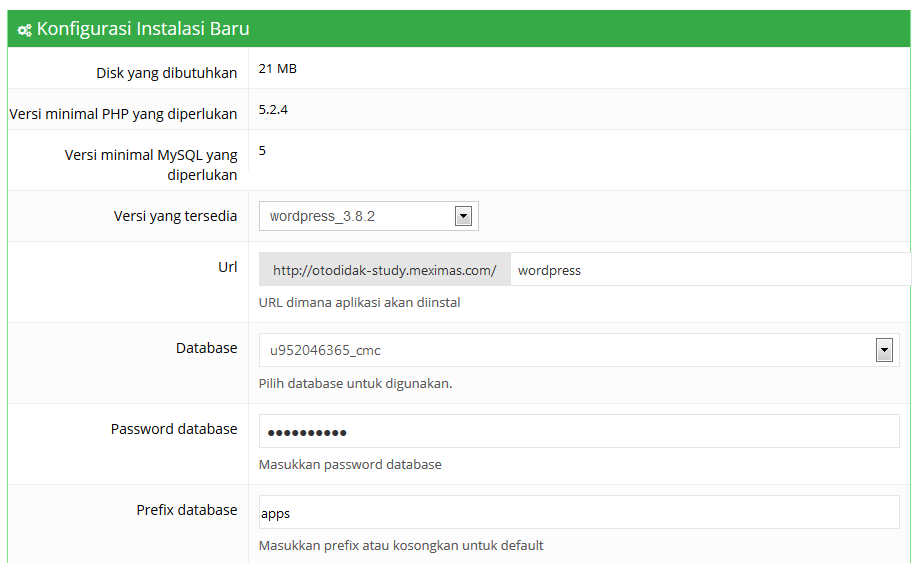
  • Maka akan diarahkan ke halaman install aplikasi wordpress.
  • Pada from konfigurasi install baru. mulai dari database, password database, username administrator, password administrator, dll.
  • Kemudian klik install.
  • Tunggu beberapa saat sampai proses instalasi atau eksekusi selesai.
  • Ketika proses instalasi selesai, akan ada tulisan, ' Instalasi telah lengkap '
sekarang, teman-teman mengelola website anda, menjadi website tekenal, yang memiliki arikel - artikel terkesan, dll.

Semoga bermanfaat.

Thursday, April 3, 2014

Cara Membuat Akun Hosting Di Idhostinger

Domain dan Hosting gratis saat ini sudah banyak bertebaran di dunia online salah satunya yaitu idhostinger. Dengan beberapa pilihan domain (lebih tepatnya subdomain) seperti zz.mu, besaba.com, id1945.com, vv.si, hol.es dan hosting yang unlimited membuat idhostinger menjadi pilihan tepat untuk belajar membuat website tidak menutup kemungkina para master juga memilih idhostinger karena cpanel nya yang mudah di kelola.

Setelah mendaftar akun idhostinger, saatnnya membuat domain/subdomain gratis di idhostinger.

Paduan Cara Membuat Domain/Subdomain Di Idhostinger :

  • Setelah anda melakukan verifikasi email, anda akan langsung di arahkan ke halaman order hosting gratis, premium, dan bisnis.
  • langsung saja klik "Order!" pada paket hosting yang teman-teman inginkan ( contoh : klik Order pada hosting gratis ).
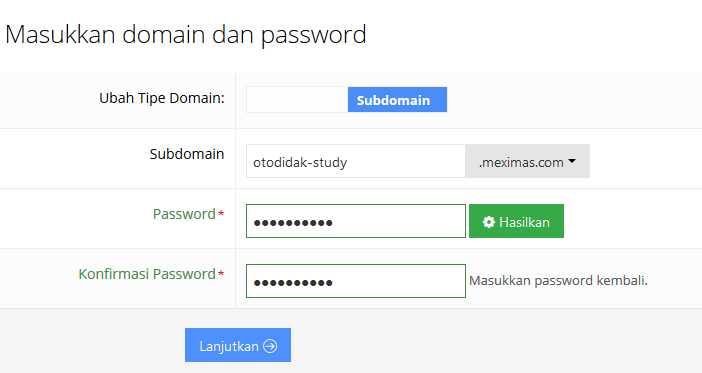
  • Setelah klik Order teman-teman akan di arahkan ke form pembuatan akun baru. kemudian isilah pada form pembuatan akun baru seperti nama domain/subdomain yang anda inginkan serta password yang nantinya akan digunakan login ke file manager.
  • Jiaka sudah, klik Lanjutkan untuk menuju from konfirmasi Orderan.
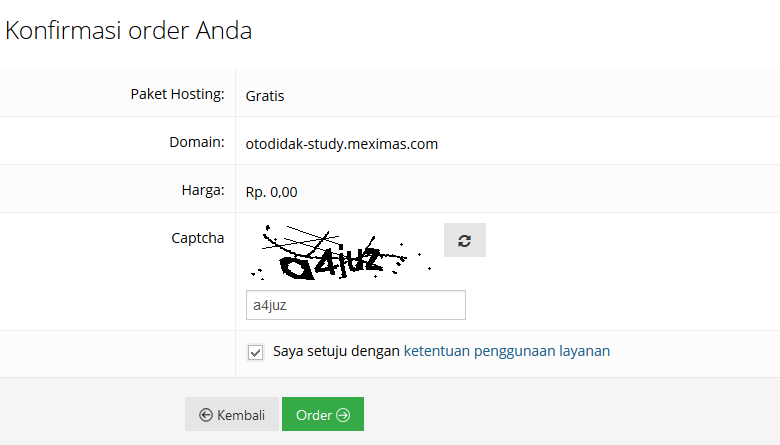
  •  Jika sudah menuliskan kembali huruf Captcha dan mencentang ketentuan penggunaan layanan, kemudian klik Order.
  •  Dan anda akan diarahkan ke akun baru anda.


 Dari sini proses pembuatan akun hosting domain ataupun subdomain sudah berhasil.
 Sebagai lanjutan bagaimana cara install CMS wordpress di indhostinger, berkunjung ke sini.


Semoga Bermanfaat.